静大農44同窓会オンラインミーティングに参加するにあたって
コロナ禍のなかで始めた静大農44同窓会オンライン飲み会に参加する同期生が増えてきて、ますます楽しい会になってきました。
このミーティングに参加する最も簡単な方法は、メールで送られてきた URL をクリックして参加する方法です。
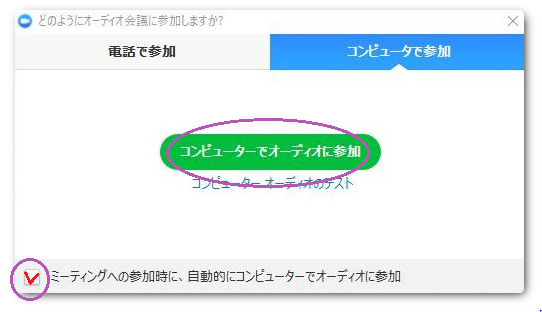
初めて参加する時に注意しなければならない点は、図のような画面が出てきたら、 下段の【ミーティングへの参加時に、自動的にコンピュータでオーディオに参加】の四角にチェックを入れて、 【コンピュータでオーディオに参加】をクリックするところがポイントです。
なお、オンライン飲み会に参加するにあたっては、以下の留意事項に目を通していただき、 参加者全員が快適で楽しい時間を過ごせるように協力をお願いします。
1.カメラ位置
2.照明
3.音声
4.全画面表示
5.映像
6.オーディオ
7.画面切り替え
8.コントロール トーク
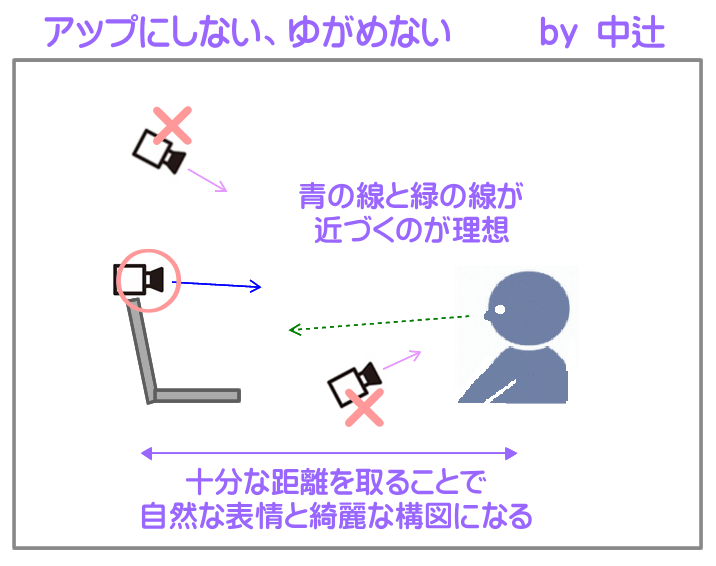
カメラの設置位置によって写り方が大きく変わります。
モニターを見ながら最適な位置を探ってください。
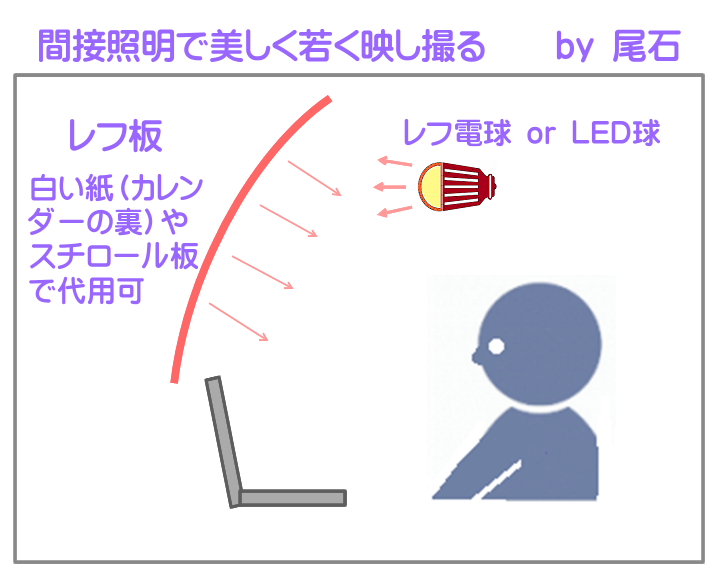
広い範囲から間接照明で明るく照らすことによって(実物以上に)若く美しく写るそうです(by Oishi)。
写真館やスタジオでやってるヤツですな。
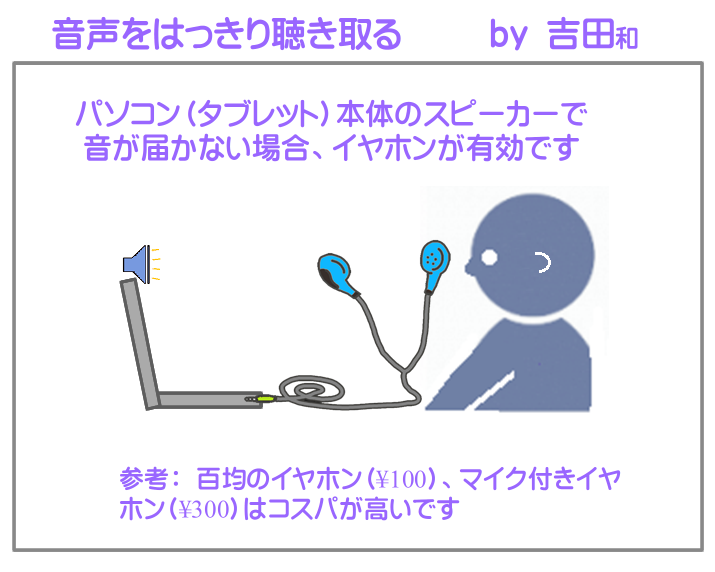
本体に装備されているスピーカーを通して音声を聴く場合、1.の最適なカメラ位置にパソコンを 配置することによって、音源が遠く離れることになります。 そうした時には、イヤホンを使用することをお勧めします。
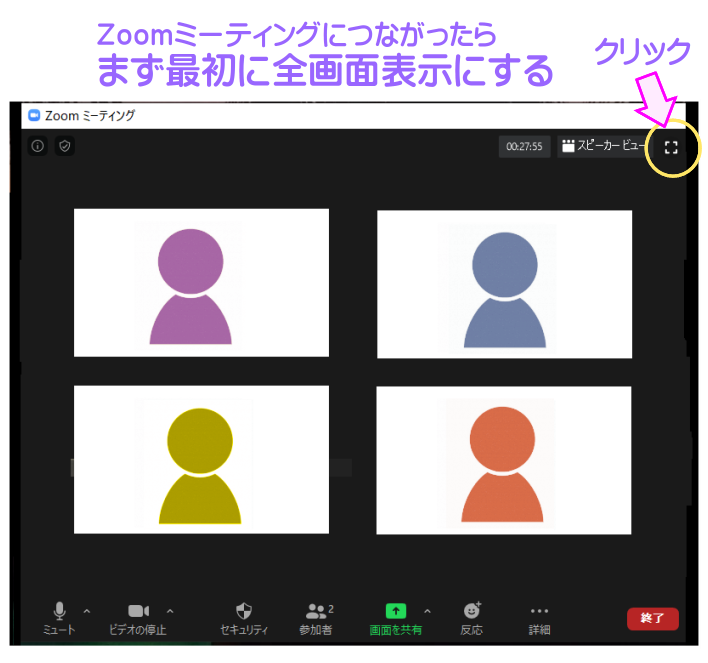
正常にZoomミーティング画面につながったら、右上隅の四角マークをクリックすると全画面表示に変わります。
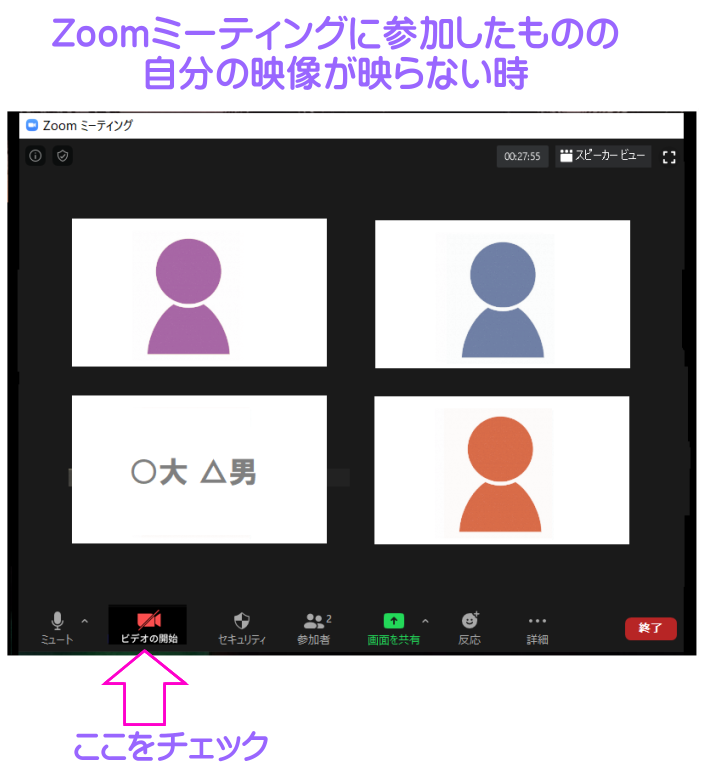
参加時に入力した名前(文字)が表示されるだけで、顔が写っていない時は、「ビデオの開始」をクリックします。
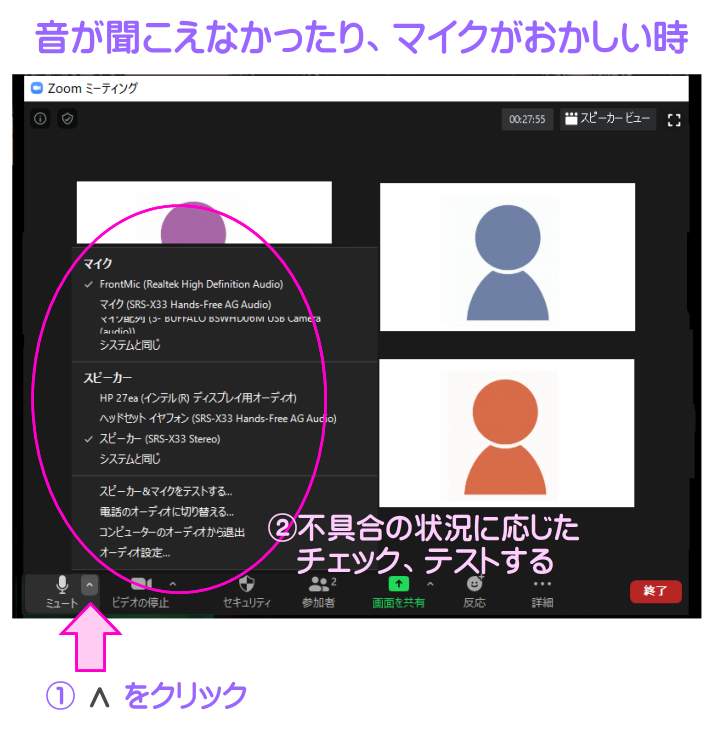
スピーカーから音が出なかった時にチェックします。
当ページ最上図のミーティングへの参加の際、「コンピュータでオーディオに参加」を 選択していないと音が出ないという問題が発生します。
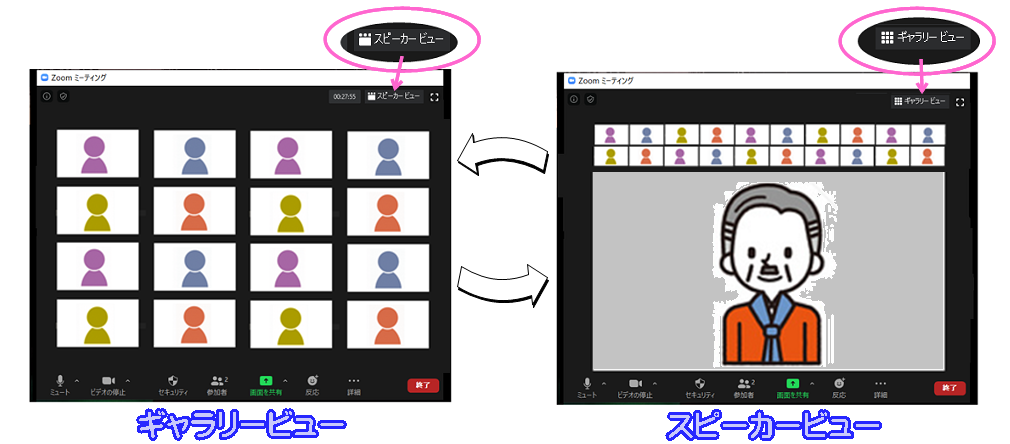
ギャラリービューとスピーカービューの切り替えを右上の文字をクリックしておこないます。
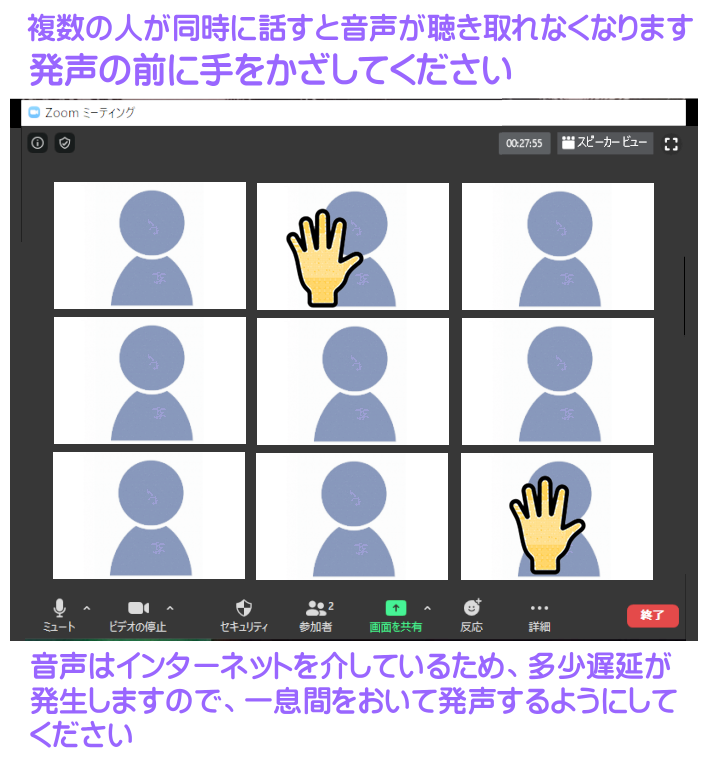
参加人数が多いため、複数の参加者が同時に発言すると“スピーカー(発言者)”の音が輻輳して 他の参加者にとって聴き取りにくくなります。
そのため、発言を希望する人はカメラに向けて手をかざして了解を得てから発言するか、 できるだけファシリティター(司会)の指名によって発言するようにしてください。
以上、よろしくお願いします。